Linux
Linux komut satırı notları: dizin yapısı, apt, kullanıcılar, diskler, ağ, medya dönüştürme ve bazı macOS karşılıkları.
11 min readUpdated
Bu not, Debian ve Ubuntu gibi Debian tabanlı dağıtımlarda yıllar içinde biriken komut satırı tariflerini toplar: dizin yapısı, paket yönetimi, kullanıcılar, diskler, ağ, dosya ve medya işlemleri. Bazı işlerin macOS’taki karşılıkları (xattr, diskutil, hdiutil) en sondaki ayrı bölümdedir.
Komutların çoğu yönetici yetkisi ister; root değilseniz başlarına sudo ekleyin.
“Linux” nasıl okunur
Usenet haber gruplarında Linux kelimesinin doğru okunuşu uzun süre tartışıldı. Adı Linux çekirdeğinin yazarı Linus Torvalds koyduğu için onun okunuşu esas alınabilir. Ancak Torvalds Fin’dir ve onun okunuşunu İngilizce konuşanlar kolay taklit edemez; bu yüzden pek çok farklı okunuş ortaya çıktı. En yaygın olanı, vurgu ilk hecede olmak üzere “Linnaks” gibi okunur.
Torvalds’ın kelimeyi nasıl okuduğunu aşağıdaki videoda ve ses kaydında dinleyebilirsiniz:

Dizin yapısı
Kök dizin (/) altındaki standart dizinler ve içerikleri:
/bin: kullanıcı komutları/boot: önyükleyici ve çekirdek dosyaları/dev: aygıt dosyaları/etc: yapılandırma dosyaları/home: kullanıcıların ev dizinleri/lib: sistem kitaplıkları/lost+found: dosya sistemi denetiminde (fsck) kurtarılan dosyalar/media: çıkarılabilir aygıtların bağlama noktaları/mnt: geçici bağlama noktası/opt: üçüncü taraf uygulamalar/proc: süreç ve çekirdek bilgisi (sanal dosya sistemi)/root: root kullanıcısının ev dizini/run: açılıştan beri çalışan hizmetlerin geçici verileri (bellekte tutulur)/sbin: sistem yönetim komutları/srv: sunulan hizmetlerin verileri/sys: aygıt ve çekirdek bilgisi (sanal dosya sistemi)/tmp: geçici dosyalar/usr: kullanıcı uygulamaları/var: günlükler, kuyruklar gibi değişken dosyalar
Sistem ayarları
Yerel ayarı (locale) değiştirme
/etc/locale.gen dosyasını açın ve ihtiyacınız olan yerel ayarın satırının başındaki # işaretini kaldırın, örneğin tr_TR.UTF-8 UTF-8:
nano /etc/locale.genArdından seçilen yerel ayarları oluşturun:
locale-genSaat dilimini değiştirme
Saat dilimini menüden seçmek için:
dpkg-reconfigure tzdataDağıtım ve platformu öğrenme
Dağıtımın adı ve sürümü /etc altındaki *-release dosyalarındadır. shtool (aynı adlı paketle gelir) platformu tek satırda ayrıntılı yazar:
cat /etc/*-releaseshtool platform -v -F "%sc (%ac) %st (%at) %sp (%ap)"Paket yönetimi (apt)
Paket kaynakları
Debian’da paket kaynakları /etc/apt/sources.list dosyasında ve /etc/apt/sources.list.d/ dizinindeki dosyalarda tanımlıdır. Debian 13 (trixie) ile kurulan sistemlerde ana kaynaklar /etc/apt/sources.list.d/debian.sources dosyasındadır.
nano /etc/apt/sources.listEk kaynaklar /etc/apt/sources.list.d/ dizinine eklenir. Ubuntu’da varsayılan depolarda olmayan yazılımlar için bir PPA (Personal Package Archive) eklenebilir:
# PPA eklesudo add-apt-repository ppa:example/ppa# Paket listesini güncellesudo apt update# Paketi kursudo apt install package-nameYeni biçimde (deb822) her kaynak .sources uzantılı ayrı bir dosyadır. Signed-By alanı, deponun imzasını doğrulayan anahtar dosyasını gösterir. Google Antigravity deposu için örnek:
Types: debURIs: https://us-central1-apt.pkg.dev/projects/antigravity-auto-updater-dev/Suites: antigravity-debianComponents: mainArchitectures: amd64Signed-By: /etc/apt/keyrings/antigravity-repo-key.gpgTor Project deposu için örnek. deb-src kaynak paketleri de ekler, Suites alanı Debian sürümünün kod adıdır:
Types: deb deb-srcURIs: https://deb.torproject.org/torproject.org/Suites: trixieComponents: mainArchitectures: amd64Signed-By: /usr/share/keyrings/deb.torproject.org-keyring.gpgPaketi yapılandırma dosyalarıyla birlikte kaldırma
apt purge package-nameDaha önce kaldırılmış bir paketin geride kalan yapılandırma dosyalarını silmek için:
dpkg --purge package-nameEski çekirdeği kaldırma
Önce çalışan çekirdeğin sürümüne bakın, sonra kurulu çekirdekleri listeleyin ve çalışan dışındakilerden kaldırmak istediğinizi silin:
uname -adpkg --list 'linux-image*'sudo apt remove linux-image-<sürüm>Çalışan çekirdeği kaldırmayın.
Kullanıcılar, izinler ve bağlantılar
user1 kullanıcısının ev dizinini değiştirmek için (-m eklerseniz mevcut dosyalar da yeni dizine taşınır):
usermod -d /home/user1/ user1user1 kullanıcısının birincil grubunu ve ek grubunu root grubu (GID 0) yapmak için:
usermod -g 0 -G 0 user1Bir dizinin erişim haklarını değiştirmek için:
chmod 777 /var/www/directoryNot: 777 herkese yazma hakkı verir. Çoğu durumda doğru sahibi (chown) ayarlayıp 755 vermek yeterlidir.
Sembolik bağlantı oluşturmak için. Hedef yolun sonuna / koymayın:
ln -s /var/www/existing /var/www/newnameDiskler ve dosya sistemleri
Diski bölümleme ve biçimlendirme
İkinci diskte (/dev/sdb) bölüm oluşturmak için cfdisk açın; New, Primary, ardından Write ve Quit seçin:
cfdisk /dev/sdbİlk bölümü ext4 olarak biçimlendirmek için:
mkfs.ext4 /dev/sdb1mkfs tek başına, -t verilmezse eski ext2 dosya sistemini oluşturur; bu yüzden türü açıkça belirtin.
NTFS bölümü bağlama
Diskleri ve bölümleri listeleyin:
fdisk -lYazılabilir bağlama için ntfs-3g sürücüsünü kurun, bağlama noktasını oluşturun ve bölümü bağlayın:
apt install ntfs-3gmkdir -p /mnt/sda1mount /dev/sda1 /mnt/sda1 -t ntfs-3g -o rw,umask=0022,uid=dev,gid=devuid ve gid, dosyaların sahibi olarak görünecek kullanıcı ve gruptur (burada dev). Linux 5.15 ve sonrasında çekirdekteki ntfs3 sürücüsü de kullanılabilir: -t ntfs3.
Salt okunur bağlamak için:
mount /dev/sda1 /mnt/sda1 -t ntfs -r -o umask=0222,uid=dev,gid=devumask bir izin süzgecidir ve chmod’un tersine çalışır. Tam izin 777’dir (rwxrwxrwx); 0222 umask’ı (-w--w--w-) yazma izinlerini kaldırır ve geriye 555 (r-xr-xr-x) kalır. 0022 ise yalnızca grup ve diğerlerinin yazma iznini kaldırır.
Bölümü ayırmak için:
umount /mnt/sda1/ISO kalıbını bağlama
Döngü aygıtı (loop device), bir dosyayı blok aygıtı gibi kullanılabilir kılan sanal bir aygıttır. CD/DVD ISO kalıpları ve disket kalıpları bu yolla bağlanır; kalıptaki dosyalar bağlama noktasında görünür.
Bağlama noktasını oluşturun:
sudo mkdir /home/user/isoKalıp /tmp/file.iso ise şöyle bağlayın:
sudo mount -o loop /tmp/file.iso /home/user/isoAyırmak için:
sudo umount /home/user/isoISO kalıbını CD’ye yazma
Debian’da cdrecord komutu wodim paketiyle gelir. Önce yazıcının adresini bulun:
apt install wodimcdrecord -scanbusÇıktıda her aygıt veriyolu,hedef,lun adresiyle listelenir:
... snip ...1,0,0 100) 'HDT72251' '6DLAT80 ' 'V43O' Disk1,1,0 101) *1,2,0 102) *... snip ...Kalıbı bu adresteki aygıta yazın:
cdrecord -dev 1,0,0 /tmp/output.isoAğ
Temel ağ testleri
Gerekli araçlar iputils-ping, traceroute, dnsutils, iptables ve net-tools paketlerindedir. net-tools komutları (ifconfig, route, netstat) eskidir; güncel karşılıkları iproute2 paketindeki ip ve ss komutlarıdır.
ping google.com # İnternet bağlantısını denetletraceroute google.com # paketlerin izlediği yolu gösterifconfig # arayüz ayarları (güncel: ip addr)route -n # yönlendirme tablosu (güncel: ip route)dig [@dns-server.com] host.dom [{a|mx|any}] | less # host.dom'un a, mx veya tüm kayıtlarını dns-server.com'a soriptables -L -n | less # paket süzgeci kuralları (nftables: nft list ruleset)netstat -a # tüm açık portlarnetstat -l --inet # dinleyen portlarnetstat -ln --tcp # dinleyen TCP portları, sayısal (güncel: ss -ltn)Bir portun boş olup olmadığını denetleme
nc localhost 56733 < /dev/null; echo $?Çıktı 1 ise bağlantı kurulamamıştır; yani portu dinleyen yoktur ve port kullanılabilir.
Bir sayfadaki tüm dosyaları wget ile indirme
Bir dizin listesindeki dosyaları indirmek için -r (özyinelemeli), -np (üst dizinlere çıkma) ve -k (indirilen HTML ve CSS’teki bağlantıları yerel dosyalara çevir) seçeneklerini kullanın:
wget -r -np -k [web_address]Diğer yararlı seçenekler:
-nd: dizin yapısı oluşturma, tüm dosyaları geçerli dizine indir-e robots=off:robots.txtkurallarını yok say ve dosyayı indirme-A png,jpg: yalnızcapngvejpguzantılı dosyaları kabul et-m: ayna kopya;-r --timestamping --level inf --no-remove-listingile aynıdır-nc(--no-clobber): var olan dosyaları yeniden indirme
Modemin WAN şifresini bulma
Fiber (PPPoE) bağlantısında modemin kullandığı kullanıcı adı ve şifre, bilgisayarda geçici bir PPPoE sunucusu çalıştırılarak öğrenilebilir: modem bilgisayara bağlanmaya çalışırken şifreyi açık olarak gönderir ve sunucu bunu günlüğe yazar.
Önce modemin WAN girişindeki kabloyu çıkarın. Bir ethernet kablosunun bir ucunu bilgisayara, diğer ucunu modemin WAN girişine takın; kablosuz bağlanıyorsanız da bu kablo gerekir. Ardından pppoe paketini kurun:
sudo suapt install pppoe/etc/ppp/pppoe-server-options dosyasını root olarak oluşturun (örneğin nano /etc/ppp/pppoe-server-options) ve şu satırları yazın. show-password şifrenin günlüğe açık yazılmasını sağlar:
require-paploginlcp-echo-interval 10lcp-echo-failure 2show-passworddebuglogfile /var/log/pppoe-server-log/etc/ppp/pap-secrets dosyasına şu satırları ekleyin. xxxxx yerine kendi fiber kullanıcı adınızı yazın; kullanıcı adını modemin arayüzünde görebilirsiniz:
# Secrets for authentication using PAP# client server secret IP addresses"xxxxx@fiber" * ""Günlük dosyasını oluşturun:
touch /var/log/pppoe-server-logchmod 0774 /var/log/pppoe-server-logSonraki komut için kablolu ağ arayüzünün adı gerekir. iwconfig tüm arayüzleri listeler (ip link de aynı işi görür):
iwconfig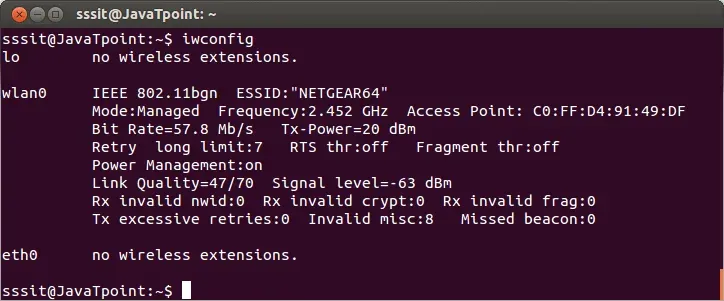
Yukarıdaki çıktıda kablolu arayüz eth0’dır; yeni sistemlerde enp3s0 gibi adlar da görülür. Bilgisayarla modem arasındaki kablo bağlantısını kurduktan sonra PPPoE sunucusunu bu arayüzde başlatın:
pppoe-server -F -I eth0 -O /etc/ppp/pppoe-server-optionsKomut ön planda çalışmaya devam eder. Onu kapatmadan yeni bir uçbirim açın ve günlüğü izleyin:
sudo tail -f /var/log/pppoe-server-logGünlükte kullanıcı adınız ve şifreniz görünür; bazı bilgisayarlarda şifrenin gelmesi 1-2 dakika sürebilir. Şifreyi aldıktan sonra modemi kapatın, kabloları eski hâline getirip yeniden başlatın.
Dosyalar ve arşivler
Parçalı RAR arşivini açma
İlk parçayı vermeniz yeterlidir; unrar diğer parçaları sırayla okur. -kb bozuk dosyaları silmeden tutar:
unrar e -kb part01.rarParolasını unuttuğunuz bir RAR arşivinin parolasını kaba kuvvetle denemek için rarcrack kullanılabilir:
rarcrack p1r.part1.rarYinelenen dosya adlarını bulma
Alt dizinlerde aynı adla birden fazla kez geçen .java dosyalarını ve kaç kez geçtiklerini listeler:
find . -name "*.java" | awk -F"/" '{a[$NF]++} END {for (i in a) if (a[i] > 1) print i, a[i]}'SHA-256 sağlama toplamını denetleme
İndirdiğiniz dosyanın SHA-256 değerini hesaplayın ve yayımcının verdiği sağlama dosyasındaki değerle karşılaştırın:
sha256sum downloaded_binary.tar.gzmacOS’ta aynı iş shasum -a 256 downloaded_binary.tar.gz ile yapılır. Sağlama dosyası sha256sum biçimindeyse karşılaştırmayı komuta bırakabilirsiniz: sha256sum -c SHA256SUMS.
SHA-3 sağlama toplamı
sha3sum Keccak, SHA-3, SHAKE ve RawSHAKE sağlama toplamlarını hesaplar. Varsayılan algoritma SHA3-224’tür; SHA3-256 için -a 256 ekleyin.
$ sha3sum somefile.txt > somefile.txt.sha3$ cat somefile.txt.sha3765597429418c1b6e4a0d1ad52f2e3feb39c09e0709290571afad07f somefile.txtSes, video ve görüntüler
İnternet radyosu dinleme
mplayer ya da onun güncel devamı olan mpv ile bir yayın adresini doğrudan çalabilirsiniz. Yayın takılıyorsa ikinci komut önbelleği kapatır ve sesi ffmpeg ile çözer:
mplayer <stream>mplayer -nocache -afm ffmpeg <stream>mpv <stream>Örnek yayın: İTÜ Klasik Radyo.
Videoyu başka kapsayıcıya dönüştürme
Ses ve görüntüyü yeniden kodlamadan (copy) M4V dosyasını MOV kapsayıcısına aktarır:
ffmpeg -i video1.m4v -acodec copy -vcodec copy -f mov video1.movVideoyu parçalara bölme
ffmpeg -i ORIGINALFILE.mp4 -acodec copy -vcodec copy -ss START -t LENGTH OUTFILE.mp4START başlangıç noktası, LENGTH parçanın uzunluğudur; ikisi de saniye ya da hh:mm:ss biçiminde verilebilir. Örneğin 31 dakikalık bir videoyu 15 dakikalık parçalara bölmek için:
ffmpeg -i ORIGINALFILE.mp4 -acodec copy -vcodec copy -ss 0 -t 00:15:00 OUTFILE-1.mp4ffmpeg -i ORIGINALFILE.mp4 -acodec copy -vcodec copy -ss 00:15:00 -t 00:15:00 OUTFILE-2.mp4ffmpeg -i ORIGINALFILE.mp4 -acodec copy -vcodec copy -ss 00:30:00 -t 00:31:00 OUTFILE-3.mp4Son parçada -t videonun sonunu aşsa da sorun olmaz; ffmpeg video bitince durur. Yeniden kodlama yapılmadığı için kesimler en yakın anahtar kareye denk gelir, parça sınırları birkaç saniye kayabilir.
Görüntüleri PDF’ye dönüştürme
ImageMagick paketindeki convert komutu birden çok görüntüyü tek PDF’de birleştirir. İlk komut p1.jpg ile p148.jpg arasındaki dosyaları sırayla alır, ikincisi belirtilen uzantılardaki tüm dosyaları:
convert 'p%d.jpg[1-148]' file.pdfconvert "*.{jpg,png}" -quality 100 outfile.pdfImageMagick 7’de komutun adı magick’tir. Not: Debian ve Ubuntu’daki ImageMagick 6 paketinin güvenlik politikası (/etc/ImageMagick-6/policy.xml) PDF yazmayı varsayılan olarak engeller; “not allowed by the security policy `PDF’” hatası alırsanız bu dosyadaki PDF satırını düzenleyin.
SVG’yi PNG’ye dönüştürme
Inkscape 1.x ile çözünürlüğü (dpi), genişliği ve yüksekliği vererek:
inkscape input.svg --export-filename=output.png --export-dpi=300 --export-width=1500 --export-height=500PNG’yi beyaz arka planlı JPG’ye dönüştürme
Dizindeki tüm PNG dosyalarını, saydam alanları beyazla doldurarak JPG’ye çevirir:
mogrify -format jpg -background white -flatten *.pngfavicon.ico oluşturma
ImageMagick ile
ImageMagick’i kurun (Debian’da apt, macOS’ta Homebrew ile):
apt install imagemagickbrew install imagemagickTek bir PNG’den birden çok boyut içeren bir .ico dosyası üretin:
convert -background transparent icon.png -define icon:auto-resize=16,32,48,64,256 icon.iconetpbm ve GIMP ile
apt install netpbm gimp- Logoyu GIMP’te açın, kare bir alana yerleştirin.
- Image > Scale Image ile boyutu 16x16, 32x32 ya da 48x48 piksel yapın.
- File > Save As ile
favicon.ppmadıyla, Raw kodlamayı seçerek kaydedin.
PPM dosyasını Windows .ico dosyasına çevirin:
ppmtowinicon -output favicon.ico favicon.ppmKabuk ve hata ayıklama
Bash geçmişinde arama (Ctrl+R)
Ctrl+R geçmişte geriye doğru arar. Aynı aramanın daha eski eşleşmelerine geçmek için Ctrl+R’ye tekrar tekrar basın:
Ctrl+R grep Ctrl+R Ctrl+R ...Bir programın sistem çağrılarını izleme (strace)
Bir programın (burada pidgin) yaptığı tüm sistem çağrılarını strace.log dosyasına yazar. -v yapıları kısaltmadan yazar, -i her çağrının komut işaretçisini gösterir, -s 9999 dizgileri 9999 karaktere kadar yazar; >| ise noclobber açık olsa da dosyanın üzerine yazar:
strace -v -i -s 9999 $(which pidgin) >| strace.log 2>&1Günlük ayrıştırma kopya kâğıdı
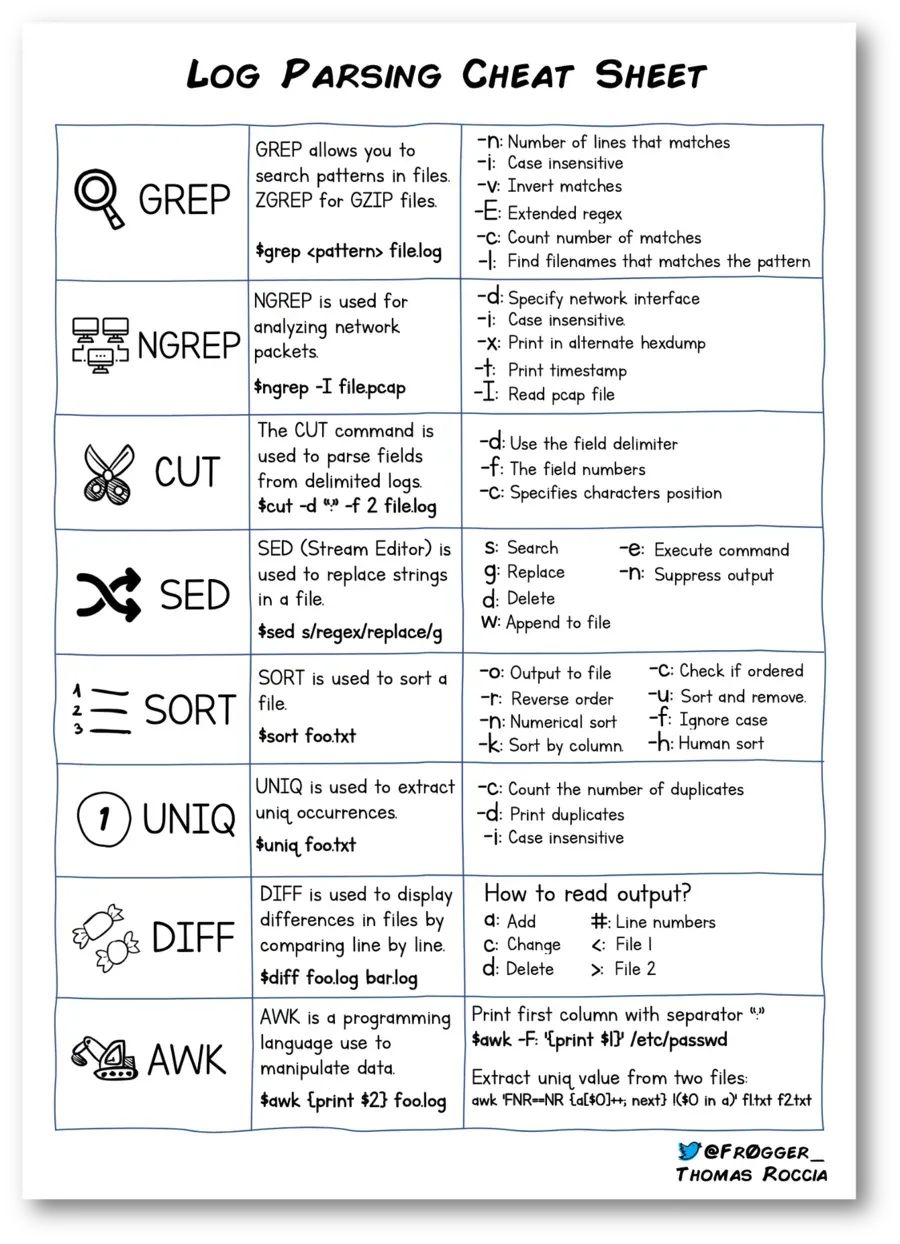
Thomas Roccia’nın iki sayfalık kopya kâğıdı, günlük dosyalarını incelerken en çok kullanılan komutları ve seçeneklerini özetler. İlk sayfa grep, ngrep, cut, sed, sort, uniq, diff ve awk komutlarını kapsar:
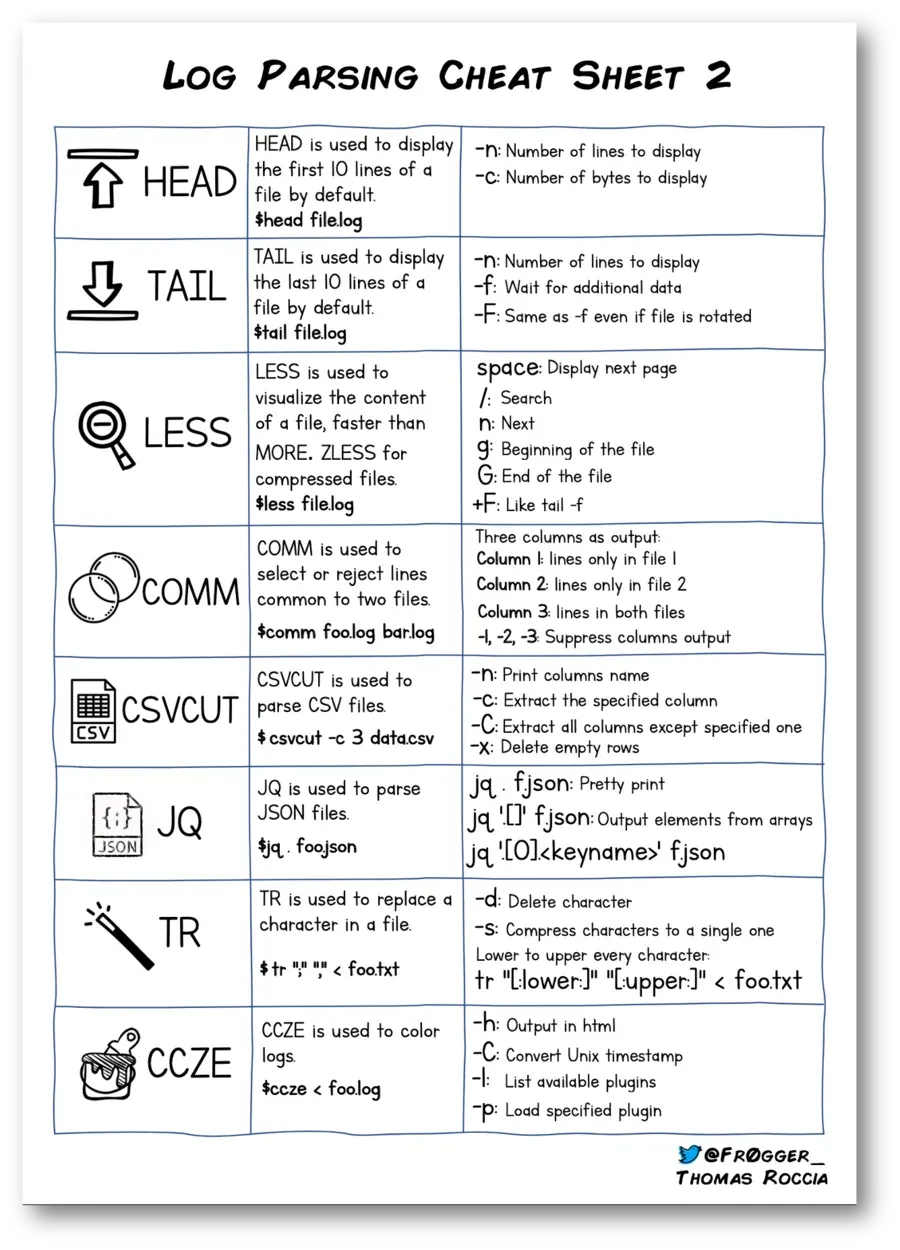
İkinci sayfa head, tail, less, comm, csvcut, jq, tr ve ccze komutlarını kapsar:
macOS karşılıkları
Bu bölümdeki komutlar macOS içindir.
Genişletilmiş öznitelikleri silme (xattr)
macOS, internetten indirilen dosyalara kaynağını (com.apple.metadata:kMDItemWhereFroms) ve karantina bilgisini (com.apple.quarantine) genişletilmiş öznitelik olarak ekler. xattr bir dosyanın özniteliklerini listeler:
$ xattr s.7zcom.apple.metadata:kMDItemWhereFromscom.apple.quarantine-d tek bir özniteliği siler. Karantina işaretini silmek:
$ xattr -d com.apple.quarantine s.7z$ xattr s.7zcom.apple.metadata:kMDItemWhereFromsİndirme kaynağını (“Where From” bilgisini) silmek:
xattr -d com.apple.metadata:kMDItemWhereFroms /Path/To/File-c tüm öznitelikleri siler:
$ xattr -c s.7z$ xattr s.7zUSB belleği bölümleme ve biçimlendirme
Yanlış biçimlendirilmiş ya da birden çok bölümü olan bir USB bellek, olduğundan küçük görünebilir. Tam kapasiteyi geri almak için belleği yeniden bölümleyip biçimlendirin. Önce hangi diskin USB bellek olduğunu bulun:
diskutil listDisk /dev/disk2 ise FAT32 olarak, MBR bölüm tablosuyla biçimlendirin:
sudo diskutil eraseDisk FAT32 USBNAME MBRFormat /dev/disk2ISO dosyasından önyüklenebilir USB bellek hazırlama
En kolay yol balenaEtcher kullanmaktır:
brew install --cask balenaetcherWindows 11 için ayrı bir yöntem Pureinfotech’in rehberinde anlatılır.
Ek araç kullanmadan, macOS’un kendi komutlarıyla:
-
Kalıp dosyasını indirin.
-
.isodosyasınıhdiutilile.imgbiçimine çevirin:Terminal window hdiutil convert -format UDRW -o /path/to/target.img /path/to/source.isomacOS çıktı dosyasının sonuna çoğunlukla
.dmgekler. Dosyayı yeniden adlandırın:Terminal window mv /path/to/target.img.dmg /path/to/target.img -
diskutil listile mevcut aygıtları listeleyin. -
USB belleği takın.
-
diskutil listkomutunu yeniden çalıştırın ve belleğe atanan aygıtı bulun (örneğin/dev/disk2). -
Belleği ayırın;
Nyerine bir önceki adımdaki disk numarasını yazın (örnekte 2):Terminal window diskutil unmountDisk /dev/diskN -
Kalıbı belleğe yazın;
/path/to/downloaded.imgyerine kalıbın yolunu yazın (örneğin./ubuntu.img):Terminal window sudo dd if=/path/to/downloaded.img of=/dev/rdiskN bs=1m/dev/diskNyerine/dev/rdiskNkullanmak yazmayı hızlandırır.dd: Invalid number '1m'hatası GNUddkullandığınızı gösterir;bs=1myerinebs=1Myazın.dd: /dev/diskN: Resource busyhatası diskin kullanımda olduğunu gösterir. Disk İzlencesi’ni (Disk Utility) açın ve sürücüyü ayırın (çıkarmayın).
-
Yazma bitince belleği çıkarın:
Terminal window diskutil eject /dev/diskN
USB bellek hazırdır; istediğiniz aygıtı bu bellekten başlatabilirsiniz.